Wo finde ich die Rechnung für YouTube Premium?
Kurze Vorgeschichte: Ich suche diese verdammte Rechnung jedes Mal aufs Neue. Jeden Monat dasselbe Spiel – die Buchhaltung will einen Beleg mit ausgewiesener Umsatzsteuer für YouTube Premium, und ich klicke mich durch YouTube-Einstellungen, Google-Konto, irgendwelche Abrechnungsseiten und finde am Ende doch nichts.
Damit ist jetzt Schluss. Dieser Artikel ist im Grunde mein eigener Spickzettel – aber wenn er dir den gleichen Frust erspart, umso besser.
Die kürzeste Antwort: pay.google.com
Vergiss YouTube. Vergiss die Studio-Einstellungen. Vergiss die Suche im Google-Konto. Die Rechnung liegt auf payments.google.com.
Das ist Googles zentrale Bezahl-Zentrale, in der praktisch alle Belege landen – YouTube Premium, Google One, Play-Store-Käufe, Workspace, was auch immer du bei Google bezahlst.
Anleitung: YouTube-Premium-Rechnung herunterladen
- Öffne payments.google.com und logge dich mit dem Google-Konto ein, mit dem du YouTube Premium bezahlst. Du landest direkt in der Aktivitätsübersicht.
- Such die entsprechende Abbuchung – z.B. „YouTube Premium" mit Datum.
- Klick die Zahlung an.
- Im Detail-Fenster auf „Rechnung mit ausgewiesener Umsatzsteuer herunterladen" klicken.
Die Rechnung kommt entweder als PDF-Download auf deinen Rechner oder öffnet sich direkt im Browser – dort kannst du sie speichern oder ausdrucken.
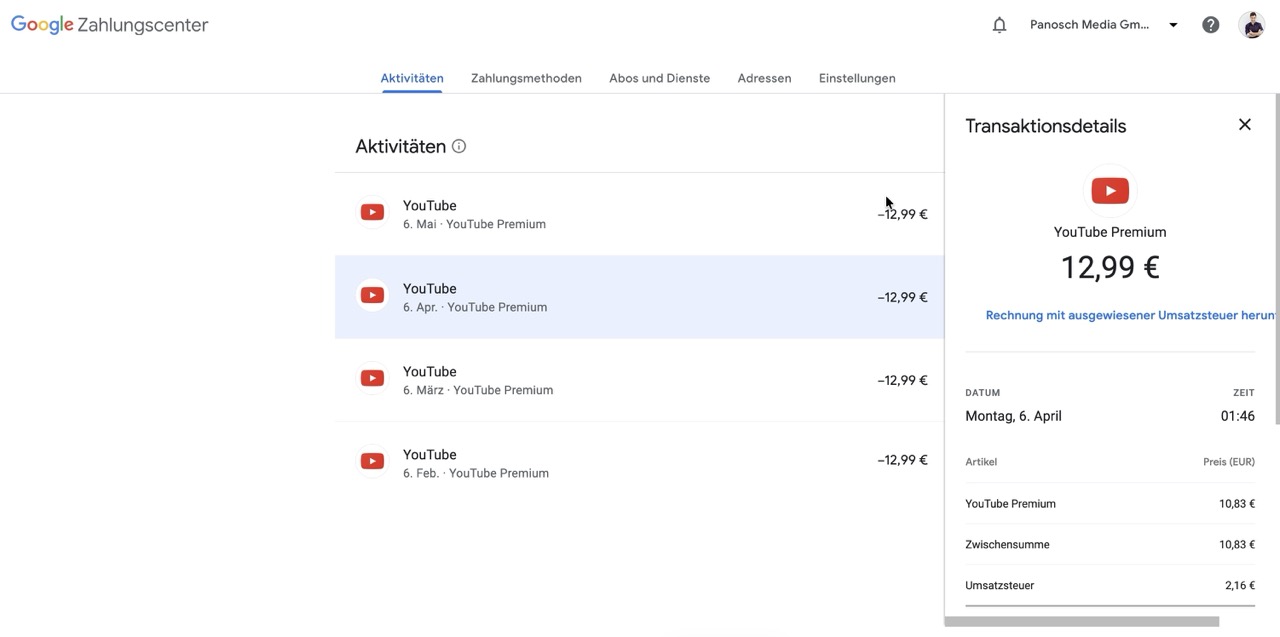
Profi-Tipp: Speichere dir den Direktlink payments.google.com/gp/w/u/2/home/activity als Lesezeichen. Spart jeden Monat fünf Minuten Sucherei.
Was steht eigentlich auf der Rechnung?
Damit dein Steuerberater oder deine Buchhaltung zufrieden ist, brauchst du eine vollständige Rechnung. Die YouTube-Premium-Rechnung über pay.google.com enthält alles, was sie enthalten muss:
- Rechnung adressiert an den im Konto hinterlegten Zahlungsempfänger
- Rechnungsdatum
- Rechnungsnummer
- Rechnungsempfänger (du bzw. deine Firma)
- Rechnungsersteller: Google Commerce Limited, Dublin
- USt-ID-Nummer des Rechnungsstellers
- Ausweis der deutschen Mehrwertsteuer mit 19 %
- Leistungsort: Deutschland (digitale Leistung)
Damit ist sie als Vorsteuer-fähiger Beleg vollkommen in Ordnung – auch für GmbHs und Selbständige.
Häufige Stolpersteine
Falsches Google-Konto eingeloggt
Wenn unter „Aktivität" gar keine YouTube-Premium-Buchungen auftauchen, bist du wahrscheinlich mit dem falschen Google-Konto eingeloggt. Oben rechts auf das Profilbild klicken und das richtige Konto wählen – also das, mit dem du YouTube Premium bezahlst.
Premium läuft über das Familien-Abo
Bei einem Family-Plan zahlt nur der Family-Manager. Nur in dessen Konto findest du die Rechnung – die anderen Familienmitglieder sehen auf payments.google.com nichts.
Bezahlung über App-Store / Play Store
Hast du Premium über iOS in der YouTube-App abgeschlossen, läuft die Zahlung über Apple – die Rechnung findest du dann nicht bei Google, sondern in deinem Apple-Konto unter „Kaufverlauf". Bei Android-In-App-Käufen läuft es über den Play Store.
Fazit
So banal die Lösung ist – payments.google.com/gp/w/u/2/home/activity – so versteckt fühlt sich der Weg dorthin an, wenn man ihn nicht kennt. Einmal als Lesezeichen gespeichert, ist die Buchhaltung in 30 Sekunden erledigt.
Falls du gerade auch wieder fünf Minuten gesucht hast: Du bist nicht alleine.
YouTube Automation Playbook
Alle Tools, die ich zur Videoerstellung verwende. Monatlich aktualisiert.
Gratis Playbook holen →