Claude Code Tutorial auf Deutsch: Installation, erste Schritte, erste Ergebnisse
Kurzfassung: Claude Code ist ein KI-Agent von Anthropic, der direkt auf deinem Rechner arbeitet — er liest deine Dateien, schreibt Code, führt Befehle aus und liefert dir fertige Ergebnisse statt Textbausteine. In diesem deutschen Tutorial bekommst du alles für den Start: was Claude Code genau ist, was es kostet, die Installation auf Mac und Windows Schritt für Schritt, deinen ersten Prompt — und drei echte Beispiele, was ich damit gebaut habe. Vom Referral-Programm in Minuten bis zur YouTube-Video-Pipeline.
Ich bin Dominik, ich betreibe Faceless-YouTube-Kanäle und habe in den letzten Monaten so ziemlich alles mit Claude Code gebaut, was in meinem Business digital ist. Das hier ist der Guide, den ich selbst gern gehabt hätte, als mir jemand in den Kommentaren geschrieben hat: „Probier doch mal Claude Code."
| Kennzahl | Wert (Stand Juli 2026) |
|---|---|
| Was ist Claude Code? | KI-Agent von Anthropic, der im Terminal (oder in der Desktop-App / VS Code) direkt in deinen Ordnern und Dateien arbeitet |
| Kosten | im Claude-Pro-Abo enthalten: 15 €/Monat im Jahresabo bzw. 18 € monatlich; Max-Abo ab 90 €/Monat; im Gratis-Konto nicht enthalten |
| Systemvoraussetzungen | macOS 13+, Windows 10 (1809+) / 11 oder Ubuntu 20.04+ / Debian 10+; 4 GB RAM; Internetverbindung |
| Installation Mac | 1 Terminal-Befehl: curl -fsSL https://claude.ai/install.sh | bash |
| Installation Windows | 1 PowerShell-Befehl: irm https://claude.ai/install.ps1 | iex |
| Programmierkenntnisse nötig? | Nein — normale Sprache reicht (Conversational Prompting) |
| Zeit bis zum ersten Ergebnis | ca. 10–15 Minuten inkl. Installation und Login |
Was ist Claude Code? Die Ein-Satz-Definition
Claude Code ist ein KI-Agent von Anthropic, der direkt auf deinem Rechner in deinen Ordnern arbeitet — er liest, schreibt und baut selbstständig, statt dir nur Text zu liefern.
Das ist der ganze Trick. Kein neues Chat-Fenster, keine bessere Textausgabe — sondern eine KI, die Zugriff auf dein Dateisystem und dein Terminal hat. Du sagst ihr, was du willst, und sie setzt es um: Website-Dateien anpassen, eine Datenbank anbinden, ein Skript schreiben und gleich testen, oder — dazu kommen wir noch — ein komplettes YouTube-Video rendern.
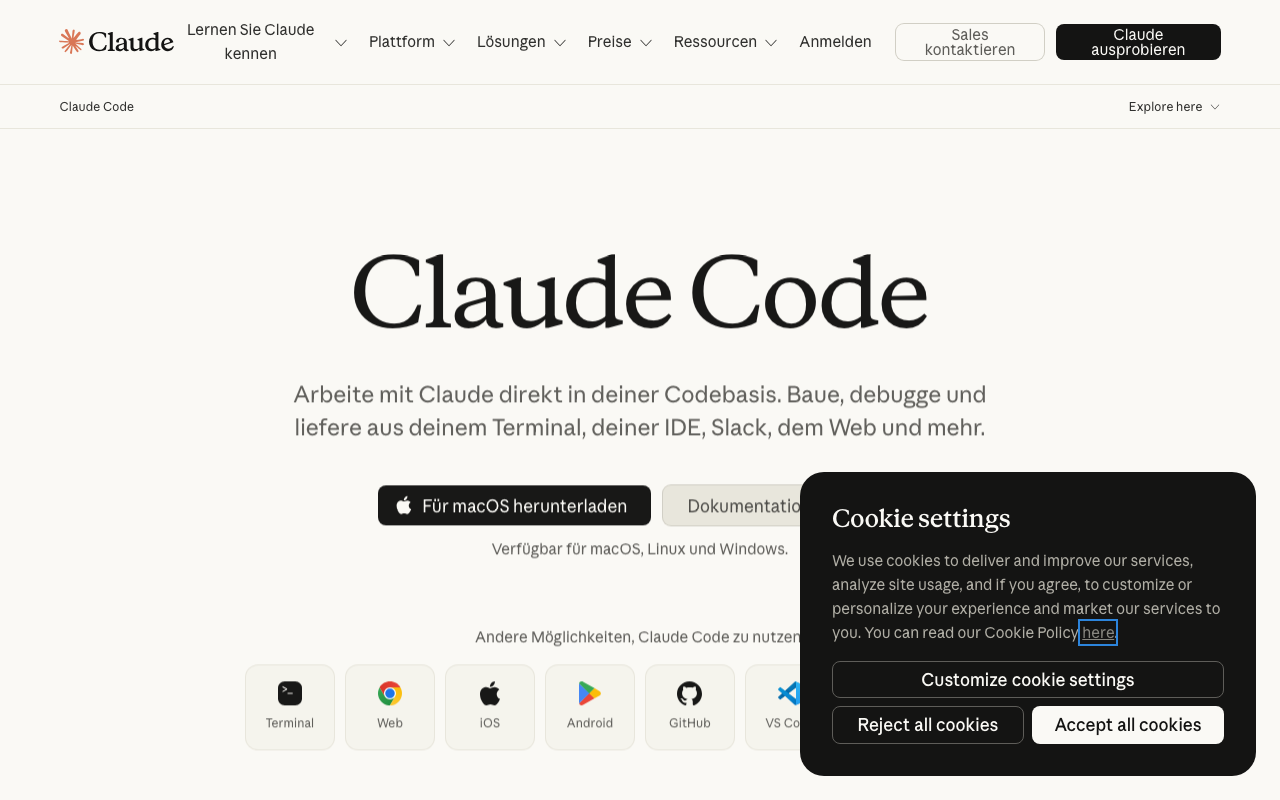
Technisch läuft Claude Code klassisch im Terminal (dem schwarzen Eingabefenster deines Rechners). Wenn dich das abschreckt: Es gibt Claude Code mittlerweile auch als Desktop-App mit grafischer Oberfläche, im Web und als Erweiterung für VS Code und JetBrains. Für dieses Tutorial bleiben wir beim Terminal — das ist der direkteste Weg, und du brauchst dafür genau einen Befehl, den du kopieren kannst.
Claude Code vs. ChatGPT und Claude.ai: Der Unterschied
Die häufigste Verwechslung zuerst: Claude ist die KI von Anthropic — die nutzt du im Browser auf claude.ai, so wie ChatGPT. Claude Code ist das Werkzeug, das dieselbe KI als Agenten auf deinen Rechner holt. Und dieser Unterschied ist riesig:
| ChatGPT / Claude.ai (Chat) | Claude Code (Agent) | |
|---|---|---|
| Wo es arbeitet | im Browser-Chat | auf deinem Rechner, in deinen Ordnern |
| Was du bekommst | Text, Ideen, Code zum Kopieren | fertige Dateien, fertige Ergebnisse |
| Nach dem Prompt | deine Arbeit beginnt (kopieren, einfügen, umsetzen) | die Arbeit ist gemacht |
| Dateien lesen & schreiben | nur was du manuell hochlädst | ja, dein ganzer Projektordner |
| Befehle ausführen & testen | nein | ja — installiert, baut, testet selbstständig |
| APIs ansteuern | nein (im Chat) | ja — z. B. ElevenLabs, ClickTipp, YouTube |
| Videos erstellen | nur das Skript als Text | komplettes Video via Remotion (Code → MP4) |
Kurz: ChatGPT textet. Claude Code führt aus. Bei ChatGPT bekommst du eine Anleitung und baust dann selbst. Bei Claude Code beschreibst du das Ziel — und bekommst das fertige Ding. Das klingt nach einem kleinen Unterschied, ist in der Praxis aber der Unterschied zwischen „Ideen haben" und „Sachen fertig haben".
Was kostet Claude Code?
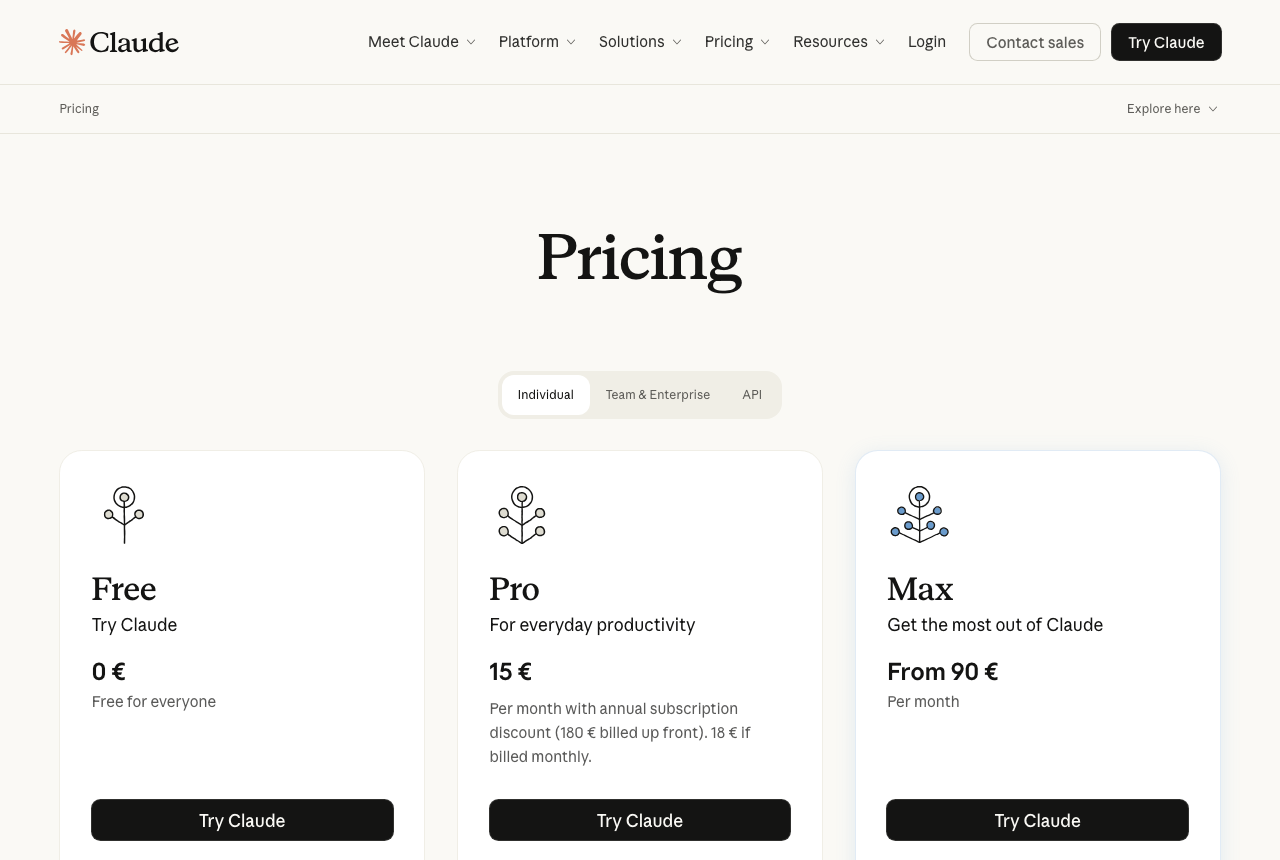
Wichtig vorab, weil es die häufigste Frage ist: Im kostenlosen Claude-Konto ist Claude Code nicht enthalten. Du brauchst mindestens das Pro-Abo. Dafür ist Claude Code dort ohne Aufpreis drin — du zahlst also ein Abo und bekommst Chat, Deep Research und den Agenten zusammen. So sehen die Optionen aus (Stand Juli 2026, Preise laut claude.com/pricing für den Euro-Raum):
| Plan | Preis | Claude Code? | Für wen |
|---|---|---|---|
| Free | 0 € | nein | nur Claude-Chat zum Reinschnuppern |
| Pro | 15 €/Monat im Jahresabo (180 € jährlich) bzw. 18 € monatlich | ja | Einsteiger — reicht für die ersten Projekte locker |
| Max | ab 90 €/Monat (5-faches Pro-Limit; größere Stufe mit 20-fachem Limit verfügbar) | ja | Vielnutzer, die täglich stundenlang bauen |
| Team / Enterprise | ab ca. 20–25 €/Nutzer/Monat | ja | Firmen und Teams |
| Console (API) | nutzungsbasiert (Prepaid-Guthaben) | ja | wer lieber pro Verbrauch zahlt statt Abo |
Meine Empfehlung für den Start: Pro reicht. Ich habe meine ersten Projekte komplett auf Pro gebaut. Die Abos haben Nutzungslimits, die sich in Zeitfenstern zurücksetzen — wenn du irgendwann täglich mehrere Stunden am Stück baust und regelmäßig ans Limit stößt, ist Max das Upgrade. Aber das merkst du dann schon. Fang klein an.
Claude Code installieren: Schritt für Schritt
Voraussetzungen
- Mac: macOS 13 oder neuer
- Windows: Windows 10 (Version 1809 oder neuer) oder Windows 11
- Linux: Ubuntu 20.04+ / Debian 10+
- 4 GB RAM oder mehr, Internetverbindung
- ein Claude-Konto mit Pro- oder Max-Abo (siehe oben)
Du brauchst kein Node.js, kein Git, keine Entwicklerumgebung. Der native Installer bringt alles mit und hält sich selbst automatisch aktuell.
Installation auf dem Mac
Öffne das Terminal (Cmd+Leertaste drücken, „Terminal" tippen, Enter) und füge diesen einen Befehl ein:
curl -fsSL https://claude.ai/install.sh | bashEnter drücken, kurz warten, fertig. Ob alles geklappt hat, prüfst du mit:
claude --versionWenn dir eine Versionsnummer mit dem Zusatz „(Claude Code)" angezeigt wird, steht die Installation.
Installation auf Windows
Öffne die PowerShell (Windows-Taste drücken, „PowerShell" tippen, Enter) und füge ein:
irm https://claude.ai/install.ps1 | iexKleiner Stolperstein, der viele erwischt: PowerShell und die klassische Eingabeaufforderung (CMD) sind zwei verschiedene Programme. Wenn du die Meldung bekommst, dass irm nicht erkannt wird, bist du in CMD gelandet — dann nimm stattdessen diesen Befehl:
curl -fsSL https://claude.ai/install.cmd -o install.cmd && install.cmd && del install.cmdAnthropic empfiehlt auf Windows zusätzlich die Installation von Git für Windows (kostenlos) — damit kann Claude Code das mächtigere Bash-Terminal nutzen. Es geht aber auch ohne. Auch hier prüfst du danach mit claude --version, ob alles läuft.
Terminal ist nichts für dich? Dann installiere die Claude-Desktop-App (für macOS und Windows auf claude.com erhältlich) — dort nutzt du Claude Code mit grafischer Oberfläche, ganz ohne schwarzes Fenster. Alles, was in diesem Artikel steht, funktioniert dort genauso.
Erster Start und Login
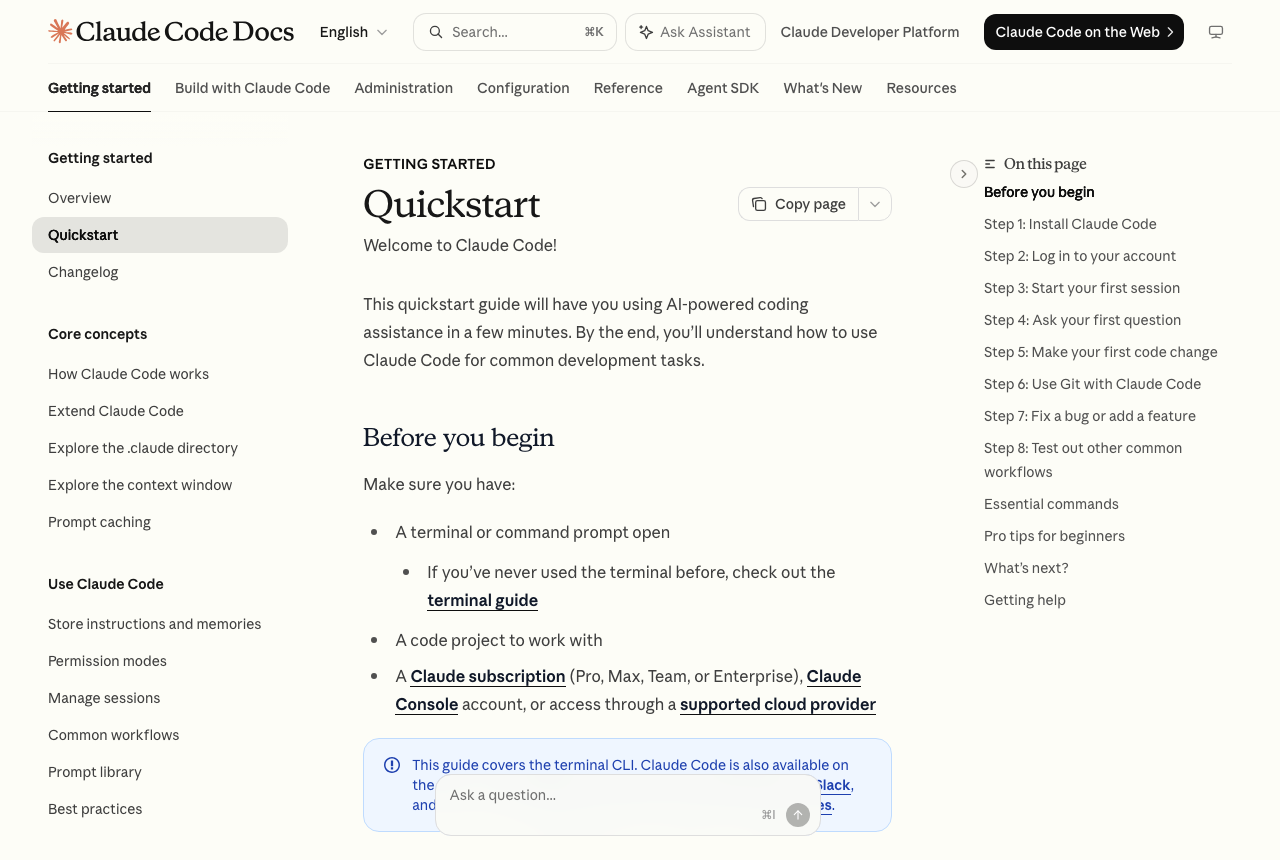
Jetzt kommt der Teil, der bei mir alles verändert hat — der Ordner-Workflow. Claude Code arbeitet immer in dem Ordner, in dem du es startest. Also:
- Leg dir einen Projektordner an (oder nimm einen bestehenden — mein kompletter Website-Ordner hatte übrigens nur 3 MB).
- Navigiere im Terminal in diesen Ordner:
cd Pfad/zu/deinem/ordner. Mac-Abkürzung:cdtippen und den Ordner einfach ins Terminal-Fenster ziehen. - Starte Claude Code: einfach
claudeeintippen und Enter.
Beim ersten Start wirst du zum Login geschickt: Es öffnet sich dein Browser, du meldest dich mit deinem Claude-Konto an, fertig. Das musst du nur einmal machen — danach bleibt die Anmeldung gespeichert.
Drei Dinge, die du für den Anfang wissen solltest:
- Berechtigungen: Standardmäßig fragt Claude Code nach, bevor es Dateien ändert oder Befehle ausführt. Du siehst jeden Vorschlag und bestätigst ihn. Mit Shift+Tab wechselst du die Modi — etwa in den Plan-Modus, in dem Claude erst einen Plan vorschlägt, bevor irgendetwas angefasst wird. Für den Anfang: lass die Nachfragen an. Du lernst dabei, was das Ding eigentlich tut.
/init: Dieser Befehl lässt Claude deinen Projektordner analysieren und eine CLAUDE.md-Datei anlegen — eine Art Gedächtnis-Datei mit den wichtigsten Infos zum Projekt, die bei jeder Sitzung automatisch mitgelesen wird. Bei bestehenden Projekten der beste erste Befehl.- Wichtigste Befehle:
/helpzeigt alle Kommandos,claude -csetzt die letzte Unterhaltung fort,/clearstartet ein frisches Gespräch,/exitbeendet die Sitzung.
Dein erster Prompt: Conversational Prompting
Jetzt sitzt du vor dem blinkenden Cursor und fragst dich, was du eintippen sollst. Hier kommt die beste Nachricht dieses Artikels: Du musst nicht prompten können.
Ich prompte nicht „wahnsinnig gut". Ich mache das, was ich Conversational Prompting nenne: Ich rede mit Claude Code wie mit einem Mitarbeiter und packe einfach alles in die Nachricht, was ich haben will. Keine Prompt-Formeln, keine „Act as..."-Spielchen. Beschreiben, was das Ziel ist, was dir wichtig ist, was das Ergebnis können soll — abschicken.
Für den Einstieg empfehle ich dir genau diese Reihenfolge:
- Erst verstehen lassen. Wenn in deinem Ordner schon etwas liegt, frag: „Was liegt in diesem Ordner und was macht dieses Projekt?" Claude liest die Dateien und gibt dir eine Zusammenfassung. Du musst nichts manuell hochladen oder erklären — das ist der Unterschied zum Chat.
- Dann etwas Kleines bauen lassen. Zum Beispiel: „Bau mir eine einfache Landingpage für [dein Thema] — eine HTML-Datei, modernes Design, dunkler Hintergrund, mit einem E-Mail-Eintragungsformular." Claude legt die Dateien an, du öffnest sie im Browser. Erstes fertiges Ergebnis, nach zwei Minuten.
- Dann nachbessern — im Gespräch. „Mach die Überschrift größer und den Button orange." Genau so arbeitest du ab jetzt: Ergebnis anschauen, in normalen Worten sagen, was anders soll, wiederholen.
Mein praktischer Workflow für die Website sah übrigens genau so aus: Ich habe Claude Code meinen Website-Ordner gegeben, es hat alle Dateien darin gelesen — und ich habe mir am Ende einfach sagen lassen, welche Dateien geändert wurden, und die auf meinen Server hochgeladen. Kein WordPress, kein Pagebuilder, kein Freelancer.
3 Dinge, die ich mit Claude Code gebaut habe (als Nicht-Programmierer)
Theorie ist schön, aber du willst wissen, was realistisch drin ist. Hier sind drei echte Beispiele aus meinen ersten zwei Monaten mit Claude Code — alle mit Conversational Prompting, keins davon hätte ich vorher selbst programmieren können.
Beispiel 1: Ein komplettes Referral-Programm — in Minuten
Ich wollte für mein E-Book ein Empfehlungsprogramm, wie es Alex Fischer damals für sein Buch hatte: Wer drei Leute wirbt, bekommt das Produkt gratis. Also habe ich Claude Code in normaler Sprache gesagt, was ich will: Jeder Nutzer bekommt einen Empfehlungscode, die Anmeldungen sollen über die ClickTipp-ID getrackt werden, hinter allem eine MariaDB-Datenbank — und sobald jemand drei Empfehlungen beisammen hat, soll er über die ClickTipp-API automatisch ein Tag bekommen und den Gratis-Download per E-Mail.
Claude Code hat mir das komplette System innerhalb von Minuten gebaut. Anmeldeseite, Datenbank, API-Anbindung, dazu ein Admin-Dashboard, in dem ich sehe, wer sich wann über welchen Empfehlungsgeber angemeldet hat. Minuten — nicht Tage, nicht „ein Entwickler meldet sich nächste Woche". Das war der Moment, in dem ich verstanden habe, was hier gerade passiert.
Beispiel 2: Meine komplette Website neu — inklusive Funnel
Danach habe ich panosch.media komplett mit Claude Code neu gebaut: Kursbereich, Mentoring-Funnel, und die Website spricht jetzt über APIs mit meinen Tools — ClickTipp für E-Mails, Postmark für den Versand, TidyCal für Terminbuchungen. Ich kann abfragen, ob jemand schon einen Termin gebucht hat, ob er sich in den Kurs eingeloggt hat, ob er in der Liste ist. Solche Integrationen waren für mich früher der Punkt, an dem ich einen Entwickler beauftragt hätte. Jetzt beschreibe ich sie in einem Absatz Text.
Beispiel 3: YouTube-Videos, die sich selbst bauen
Und jetzt der Teil, für den du wahrscheinlich hier bist. Es gibt eine Technologie namens Remotion, die Videos aus Code rendert. Claude Code schreibt den Code — Remotion macht daraus eine fertige MP4-Datei. Mein erstes Video damit war ein Football-Explainer: Ich habe Claude Code nur einen Vorbild-Kanal gegeben und ein paar Screenshots, wie es aussehen soll. Raus kam ein fertiges Video. Komplett mit Prompting erstellt, ohne Schnittprogramm.
Inzwischen ist daraus eine richtige Pipeline geworden: Claude Code fragt Daten über APIs ab, verarbeitet sie im Video zu Grafiken, holt das Voiceover mit Wort-Zeitstempeln von ElevenLabs und schneidet die Szenen synchron zur Stimme. Ich prompte meine Idee rein und bekomme die fertige Videodatei — plus Titel, Beschreibung und Thumbnail-Prompt gleich dazu. Wie diese Pipeline im Detail funktioniert, mit echten Zahlen und Kosten pro Video, habe ich hier aufgeschrieben: Claude Code für YouTube: Wie eine KI meine Videos komplett automatisch erstellt.
Die fertige Video-Pipeline — statt selbst bauen
Du kannst dir die YouTube-Pipeline aus Beispiel 3 mit diesem Tutorial Stück für Stück selbst zusammenbauen. Oder du nimmst meine fertige: alle Templates, die exakten Prompts und die Schritt-für-Schritt-Anleitung von der Nischen-Recherche bis zum Upload.
Claude Code Video System ansehen — 27 €Häufige Anfänger-Fehler (und wie du sie vermeidest)
- Im falschen Ordner starten. Claude Code arbeitet dort, wo du es startest. Wer
claudeim Home-Verzeichnis startet, gibt der KI den halben Rechner als Arbeitsfläche — unübersichtlich und unnötig. Immer erst percdin einen Projektordner wechseln, dann starten. Ein Ordner = ein Projekt. - PowerShell und CMD verwechseln (Windows). Der häufigste Installations-„Fehler" ist gar keiner: Der PowerShell-Befehl funktioniert nicht in CMD und umgekehrt. Steht vor deinem Prompt ein
PS, bist du in PowerShell — dann nimm denirm-Befehl. - Alles in einen Riesen-Prompt packen. Claude Code ist ein Gespräch, kein Bestellformular. Gib erst das Ziel und die wichtigsten Anforderungen, schau dir das Ergebnis an, und verfeinere dann Schritt für Schritt. Genau dafür ist Conversational Prompting da.
- Berechtigungen sofort abschalten. Es ist verlockend, jede Nachfrage wegzudrücken oder alles auf Auto zu stellen. Lass die Bestätigungen am Anfang an — du siehst dadurch, was die KI mit deinen Dateien vorhat, und lernst nebenbei, wie sie arbeitet. Lockern kannst du später immer noch (Shift+Tab).
/initüberspringen. Ohne CLAUDE.md muss Claude dein Projekt in jeder Sitzung neu erkunden. Einmal/initausführen, und die wichtigsten Projekt-Infos sind dauerhaft im Gedächtnis. Eigene Regeln („antworte auf Deutsch", „Änderungen immer nur in Datei X") kannst du dort einfach reinschreiben.- Mit dem Gratis-Konto starten wollen. Spar dir die Fehlersuche: Ohne Pro- oder Max-Abo (oder Console-Guthaben) läuft Claude Code nicht. Das ist keine Fehlkonfiguration, das ist das Preismodell.
Häufige Fragen (FAQ)
Ist Claude Code kostenlos?
Nein. Im kostenlosen Claude-Konto ist Claude Code nicht enthalten. Du brauchst mindestens das Pro-Abo — 15 €/Monat im Jahresabo bzw. 18 € monatlich (Stand Juli 2026) — darin ist Claude Code ohne Aufpreis enthalten. Alternativ kannst du über ein Claude-Console-Konto nutzungsbasiert mit Prepaid-Guthaben zahlen.
Brauche ich Programmierkenntnisse für Claude Code?
Nein. Du beschreibst in normaler Sprache, was du willst, und Claude Code setzt es um — ich habe mein Referral-Programm, meine Website und meine Video-Pipeline komplett per Conversational Prompting gebaut. Technisches Grundverständnis hilft beim Feinschliff, ist aber keine Voraussetzung. Und wer das Terminal scheut, nimmt die Desktop-App.
Was ist der Unterschied zwischen Claude Code und ChatGPT?
ChatGPT ist ein Chat: Es liefert Text, und danach beginnt deine Arbeit. Claude Code ist ein Agent: Er arbeitet direkt in deinen Ordnern, liest und schreibt Dateien, führt Befehle aus und liefert fertige Ergebnisse. ChatGPT gibt dir das Rezept — Claude Code kocht.
Läuft Claude Code auf Windows?
Ja, nativ auf Windows 10 (Version 1809+) und Windows 11 — installiert mit einem PowerShell-Befehl. Git für Windows wird zusätzlich empfohlen, ist aber optional. Alternativ läuft Claude Code auch unter WSL. Mac-Nutzer brauchen macOS 13 oder neuer.
Kann Claude Code YouTube-Videos erstellen?
Ja — zusammen mit Remotion, das Videos aus Code rendert. Claude Code schreibt den Code, Remotion liefert die fertige MP4-Datei. In meiner Pipeline kommen noch ElevenLabs-Voiceover mit Wort-Zeitstempeln dazu, damit jede Einblendung synchron zur Stimme sitzt. Hier steht die komplette Pipeline im Detail.
Was ist der Unterschied zwischen Claude und Claude Code?
Claude ist die KI selbst — das Sprachmodell von Anthropic, das du auf claude.ai im Browser nutzt. Claude Code ist das Werkzeug, das diese KI als Agenten auf deinen Rechner bringt: mit Zugriff auf Ordner, Dateien und Terminal. Beides ist im selben Abo enthalten.
Fazit: 15 Minuten bis zum ersten Ergebnis
Rechnen wir kurz zusammen, was zwischen dir und deinem ersten Claude-Code-Ergebnis steht: ein Abo abschließen, einen Befehl ins Terminal kopieren, einloggen, in einen Ordner wechseln, ersten Prompt schreiben. Das sind vielleicht 15 Minuten. Ich war beim ersten Kontakt skeptisch — „okay, bin ich damit statt in 10 Minuten in 5 fertig, oder was?" — und heute läuft meine Website, mein Rechnungstool und meine komplette YouTube-Videoproduktion über dieses eine Werkzeug.
Mein Rat: Fang nicht mit dem größten Projekt an. Bau erst eine kleine Landingpage, lass dir einen Ordner aufräumen, spiel mit dem Ding. Das Verständnis dafür, was ein Agent kann, kommt beim Zuschauen. Und wenn du dann bereit bist für den Schritt, für den die meisten hier sind — Videos, die sich selbst bauen — musst du die Pipeline nicht von null erfinden.
Abkürzung: das fertige Video-System
Meine komplette Claude-Code-Pipeline für Faceless-YouTube-Videos zum Nachmachen — alle Templates, die exakten Prompts, Schritt-für-Schritt von der Nischen-Recherche bis zum Upload. Statt monatelang selbst zu basteln: einmalig 27 €.
Zum Claude Code Video System →Hinweis: Alle Preis- und Produktangaben Stand Juli 2026, Quelle: claude.com und code.claude.com/docs — Preise und Funktionen können sich ändern. Genannte Tools und Marken gehören ihren jeweiligen Inhabern. Ergebnisse aus meinen Projekten sind persönliche Erfahrungswerte und keine Erfolgsgarantie.